
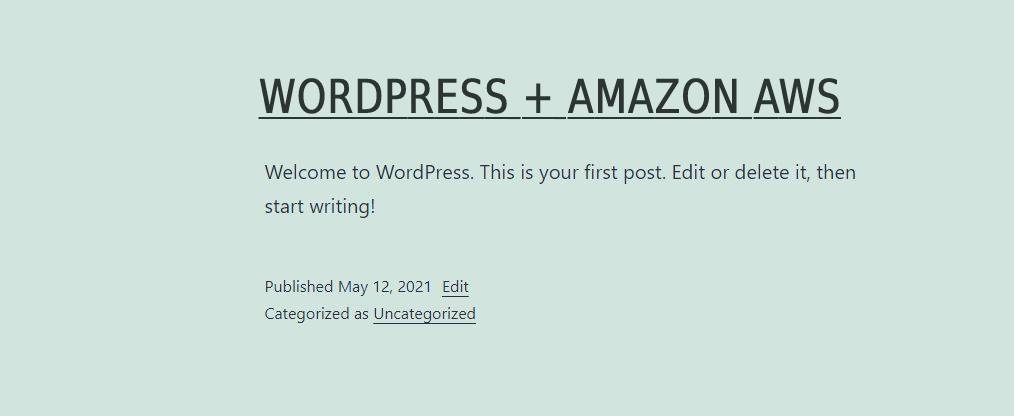
Instalar WordPress en Amazon AWS
Para instalar WordPress debemos seguir estos pasos:
- Descargar la ultima version del wordpress desde la consola usando wget:
$ wget https://wordpress.org/latest.tar.gz- Descomprime el contenido del archivo de esta forma:
$ tar -xzf latest.tar.gzEl archivo se descomprime dentro de la carpeta «wordpress«.
- Inicie la base de datos si es que no esta ya activa usando:
$ sudo systemctl start mariadb- Inicia sesión usando este comando y luego ingresa to usuario «root» y contraseña que elegiste cuando instalaste mariadb:
$ mysql -u root -p- Ya dentro de la base de datos crea un nuevo usuario especifico para la instalacion de wordpress:
CREATE USER 'wordpress-user'@'localhost' IDENTIFIED BY 'your_strong_password';- Crea la base de datos a usar con wordpress
CREATE DATABASE `wordpress-db`;- Conceda privilegios completos para la base de datos al usuario de WordPress que ha creado antes. VacÃe los privilegios de base de datos para recoger todos los cambios. Y al final, salga del cliente de
mysql.
GRANT ALL PRIVILEGES ON `wordpress-db`.* TO "wordpress-user"@"localhost";
FLUSH PRIVILEGES;
exit
Crea y modifica el archivo wp-config.php
Dentro de la carpeta de wordpress, localiza el archivo nombrado «wp-config-sample.php» y crea una copia de este y nombralo de esta manera: «wp-config.php». Para esto, usaremos esta linea en la consola:
$ cp wordpress/wp-config-sample.php wordpress/wp-config.phpModifique el archivo wp-config.php con el editor de texto, yo uso «nano» por preferencia.
$ nano wordpress/wp-config.phpUna vez abierto el fichero, busca las lineas «DB_USER» y cambie «username_here» por el usuario de la base de datos que ha creado anteriormente. Despues, busque la lÃnea que define «DB_PASSWORD» y cambie «password_here» por la contraseña fuerte que ha creado anteriormente. Aqui estan las lineas que debes buscar para referencia:
define('DB_USER', 'wordpress-user');
define('DB_PASSWORD', 'your_strong_password');
Para la sección «Authentication Unique Keys and Salts«. Estos valores ofrecen una capa de cifrado a las cookies del explorador que los usuarios de WordPress almacenan en sus equipos locales. Dichos valores largos aleatorios hacen que el sitio sea más seguro. Para obtener estas llaves, puedes visitar esta direccion: https://api.wordpress.org/secret-key/1.1/salt/ ; allà vaz a poder generar aleatoriamente un conjunto de valores de claves que luego debes copiar y pegar en el archivo wp-config.php.
define('AUTH_KEY',         '');
define('SECURE_AUTH_KEY',  '');
define('LOGGED_IN_KEY',    '');
define('NONCE_KEY',        '');
define('AUTH_SALT',        '');
define('SECURE_AUTH_SALT', '');
define('LOGGED_IN_SALT',   '');
define('NONCE_SALT',       '');
las llaves generadas se veran de esta forma: «Zsz._P=l/|y.Lq)XjlkwS1y5NJ76E6EJ.AV0pCKZZB,*~*r ?6OP$eJT@;+(ndLg«. Y para copiar y pegarlo en el archivo, nos posicionamos con el puntero donde vamos a pegar la llave y damos click derecho, esto equivale a pegar el texto. Luego guarde los cambios hecho y salga del archivo.
Lo siguiente sera copiar la carpeta de wordpress a la direccion de carpeta en apache «/var/www/html/«
$ cp -r wordpress const a=JSON.parse(document.getElementById("wp-emoji-settings").textContent),o=(window._wpemojiSettings=a,"wpEmojiSettingsSupports"),s=["flag","emoji"];function i(e){try{var t={supportTests:e,timestamp:(new Date).valueOf()};sessionStorage.setItem(o,JSON.stringify(t))}catch(e){}}function c(e,t,n){e.clearRect(0,0,e.canvas.width,e.canvas.height),e.fillText(t,0,0);t=new Uint32Array(e.getImageData(0,0,e.canvas.width,e.canvas.height).data);e.clearRect(0,0,e.canvas.width,e.canvas.height),e.fillText(n,0,0);const a=new Uint32Array(e.getImageData(0,0,e.canvas.width,e.canvas.height).data);return t.every((e,t)=>e===a[t])}function p(e,t){e.clearRect(0,0,e.canvas.width,e.canvas.height),e.fillText(t,0,0);var n=e.getImageData(16,16,1,1);for(let e=0;e{s[e]=t(o,e,n,a)}),s}function r(e){var t=document.createElement("script");t.src=e,t.defer=!0,document.head.appendChild(t)}a.supports={everything:!0,everythingExceptFlag:!0},new Promise(t=>{let n=function(){try{var e=JSON.parse(sessionStorage.getItem(o));if("object"==typeof e&&"number"==typeof e.timestamp&&(new Date).valueOf(){i(n=e.data),r.terminate(),t(n)})}catch(e){}i(n=f(s,u,c,p))}t(n)}).then(e=>{for(const n in e)a.supports[n]=e[n],a.supports.everything=a.supports.everything&&a.supports[n],"flag"!==n&&(a.supports.everythingExceptFlag=a.supports.everythingExceptFlag&&a.supports[n]);var t;a.supports.everythingExceptFlag=a.supports.everythingExceptFlag&&!a.supports.flag,a.supports.everything||((t=a.source||{}).concatemoji?r(t.concatemoji):t.wpemoji&&t.twemoji&&(r(t.twemoji),r(t.wpemoji)))});